2. DESENVOLVIMENTO
Guia simples, direto e completo para deixar seu PC novo em folha.
2.1 Como Formatar um Computador
Formatar o computador é essencial quando o desempenho cai ou o sistema apresenta erros.
Neste guia você aprenderá todo o processo: preparar backup, criar pendrive bootável, instalar o Windows,
configurar drivers e otimizar seu PC.
2.2 Preparação Antes da Formatação
Antes de começar, é essencial seguir alguns passos para garantir que nada será perdido.
- Backup: salve fotos, vídeos, documentos e arquivos importantes.
- Lista de programas: anote todos os programas que você usa para
reinstalar depois.
- Verifique o Windows original: use programas como AIDA64 ou
ShowKeyPlus para saber qual versão instalar.
2.3 Criando o Pendrive Bootável
Para instalar o Windows corretamente, é necessário criar um pendrive bootável. Esse
dispositivo permitirá iniciar o computador pela unidade USB e iniciar o instalador do sistema.
2.4 Baixar o Windows
A forma mais segura é baixar o Windows pelo site oficial da Microsoft. Utilize a ferramenta
Media Creation Tool para obter a versão mais recente do Windows 10 ou 11.
- Compatibilidade garantida
- Evita ISOs modificadas ou inseguras
- Permite criar o pendrive bootável diretamente
2.5 Criar o Pendrive Bootável com Rufus
O Rufus é uma ferramenta leve e eficiente para criar pendrives de instalação. Use-o quando
já possuir a ISO do Windows baixada.
Configurações recomendadas no Rufus:
- Seleção de Boot: escolha a ISO do Windows.
- Esquema de Partição: GPT → para computadores modernos com UEFI; MBR
→ para PCs antigos com BIOS Legacy.
- Sistema de Arquivos: NTFS (recomendado para ISOs grandes).
- Tamanho do Cluster: deixe no padrão.
Após configurar, clique em Iniciar. Todos os dados do pendrive serão
apagados.
2.6 Qual configuração devo usar?
A escolha entre GPT e MBR depende da placa-mãe:
- UEFI + GPT: mais rápido, seguro e moderno. A maioria dos PCs de 2014
em diante usa UEFI.
- BIOS Legacy + MBR: necessário para computadores antigos ou
limitados.
Se o PC não reconhecer o pendrive no boot, é quase sempre incompatibilidade entre GPT/MBR e
UEFI/Legacy.
3. Iniciando o PC pelo Pendrive
Após criar o pendrive bootável, é necessário configurar o computador para iniciar por ele.
Essa etapa ocorre dentro da BIOS ou UEFI, que é o sistema responsável por gerenciar o hardware antes do
carregamento do Windows.
3.1 Como acessar a BIOS/UEFI
Reinicie o computador e pressione repetidamente a tecla de acesso assim que ele começar a
ligar. As teclas variam conforme o fabricante:
- F2: muito comum em notebooks
- DEL (Delete): muito comum em PCs de mesa
- F10: HP e alguns outros modelos
- ESC: alguns notebooks Lenovo e Samsung
Se seu computador mostrar um menu inicial de acesso rápido, basta selecionar Setup
ou BIOS/UEFI.
3.2 Configurando a Ordem de Boot
Dentro da BIOS/UEFI, procure por uma opção chamada: Boot, Boot Order, Boot Priority, Boot
Options ou Startup. Defina o pendrive como primeiro dispositivo de inicialização. Em seguida, salve as
alterações (geralmente F10 → Save & Exit ou Exit → Save Changes).
3.3 Importante: UEFI x Legacy
Computadores modernos usam UEFI, enquanto modelos antigos usam BIOS Legacy. Isso influencia
diretamente na leitura do pendrive:
- Pendrives GPT só funcionam em UEFI.
- Pendrives MBR funcionam em UEFI (modo CSM) e Legacy.
Se o pendrive não aparecer na lista de boot, recrie o pendrive no Rufus usando o esquema de
partição correto para o tipo de placa-mãe.
4. Processo de Formatação e Instalação do Windows
Após configurar o boot pelo pendrive, o instalador do Windows será iniciado. Nesta etapa
você definirá onde o sistema será instalado e realizará a formatação correta do disco.
4.1 Escolha do Idioma
Na primeira tela, selecione Idioma, Formato de hora/moeda e Teclado. Clique em Avançar.
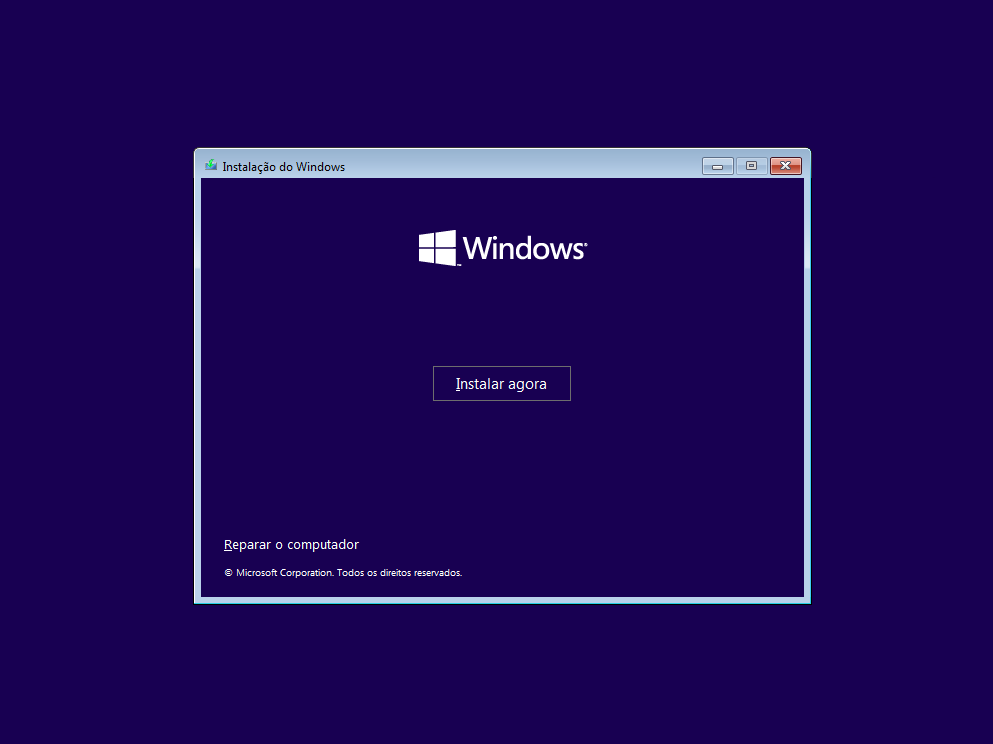
4.2 Instalar Agora
Clique no botão Instalar Agora.
4.3 Início da Instalação
O instalador carregará os arquivos e avançará para as próximas etapas.
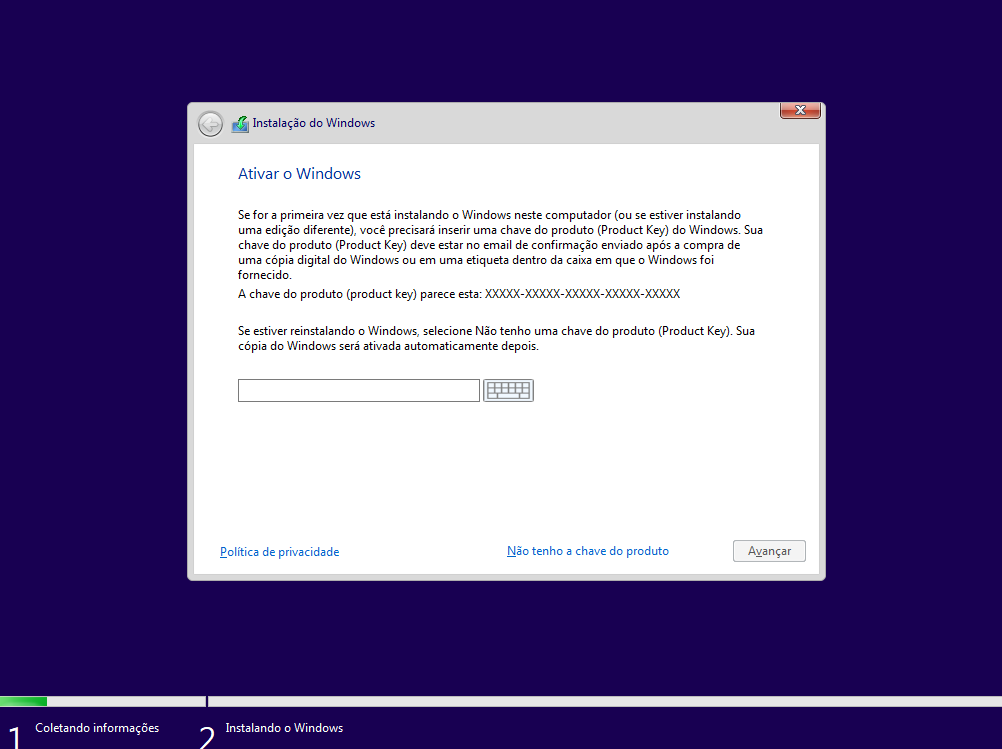
4.4 Ativação do Windows
Se o computador já tiver uma chave original gravada na placa-mãe (OEM), o Windows será
ativado automaticamente depois da instalação. Caso apareça a opção, clique em "Não tenho a chave do produto"
para continuar e ativar mais tarde.
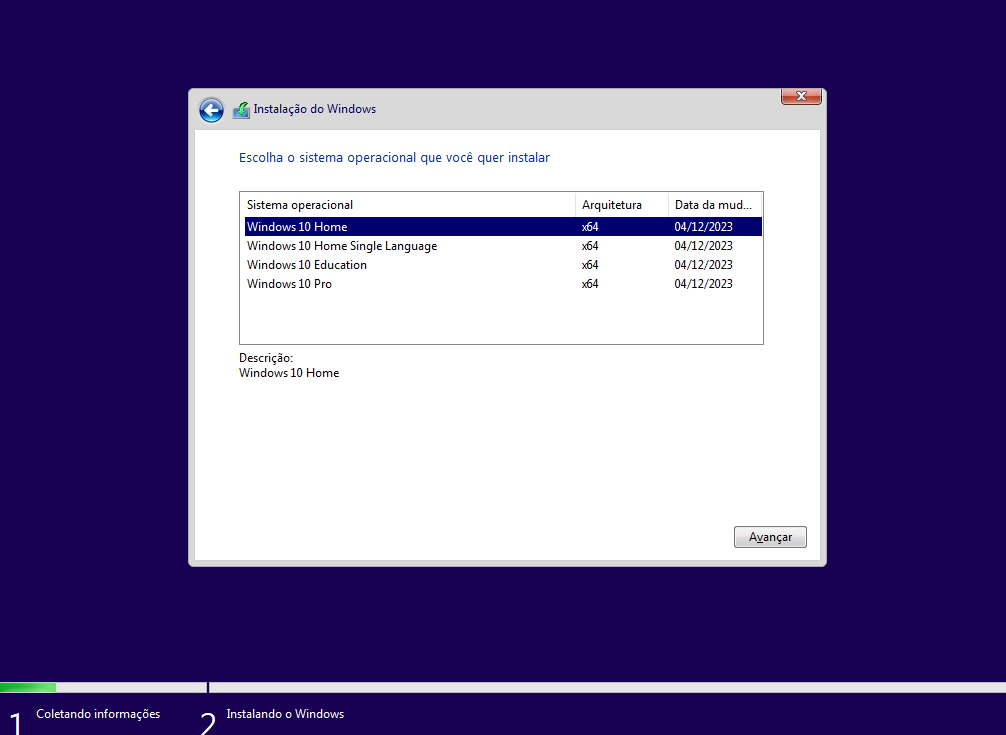
4.5 Escolha da Versão
Selecione a mesma edição que corresponde à chave registrada na placa-mãe (por exemplo:
Windows 10 Home, Windows 10 Pro). Se não possuir licença, será necessário adquirir uma ou optar por um
sistema operacional gratuito como o Linux.
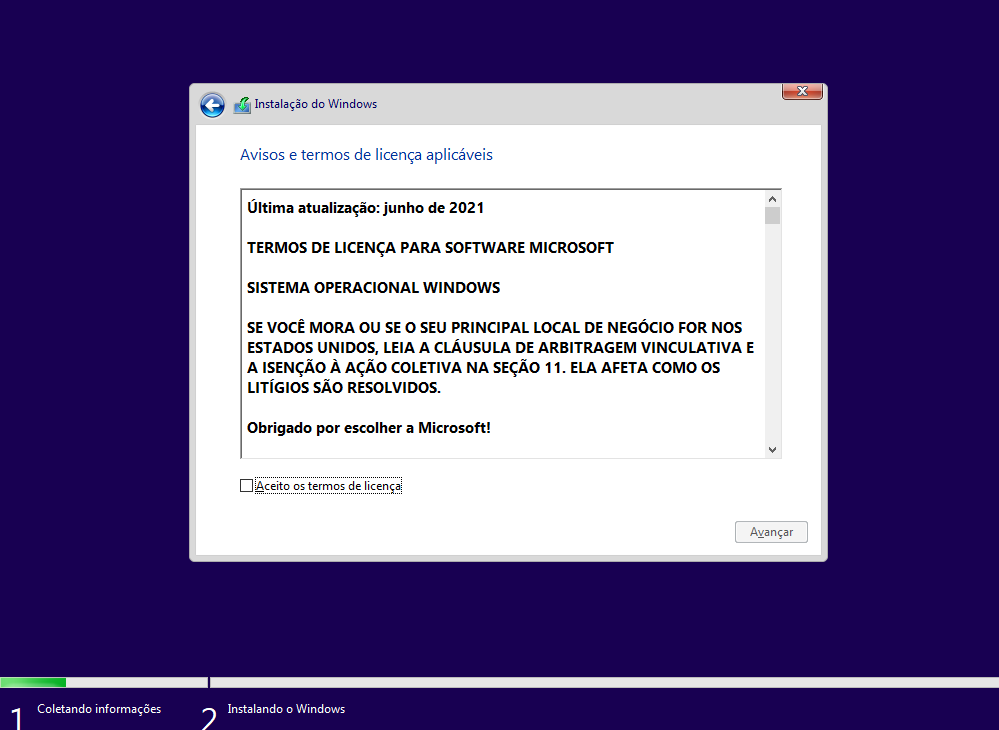
4.6 Aceite os Termos de Licença
Leia e aceite os termos para continuar.
4.7 Tipo de Instalação
Selecione a opção Instalação Personalizada (Avançada). Essa opção permite
apagar o sistema antigo e realizar uma instalação limpa, garantindo melhor desempenho.
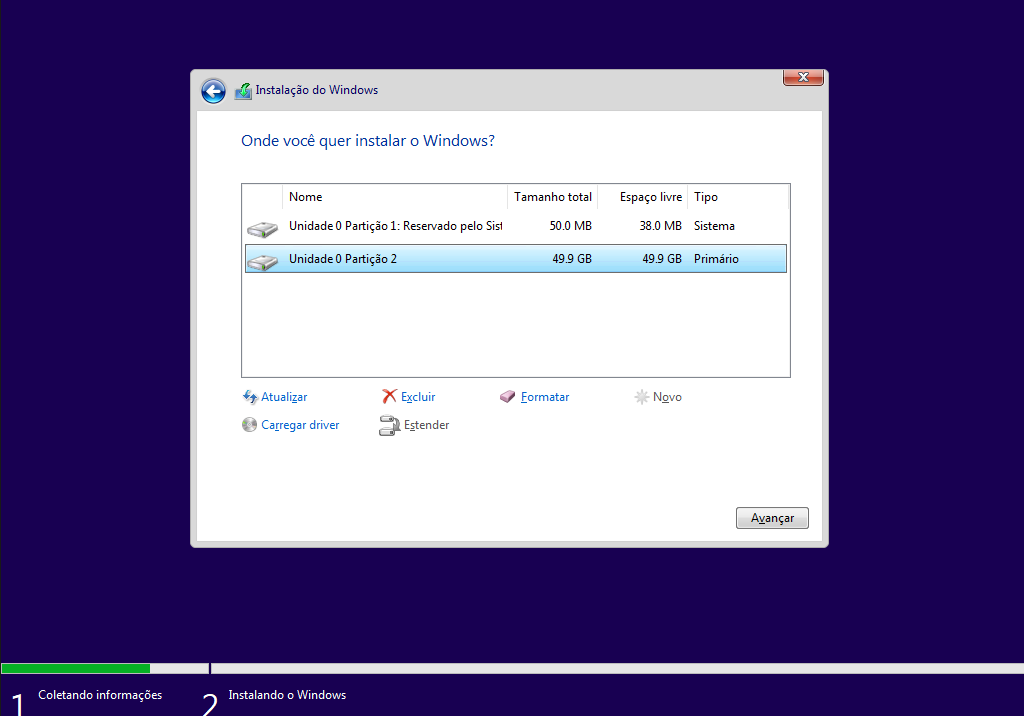
4.8 Formatar e Excluir Partições
Você verá todas as partições do disco. Para uma instalação limpa:
- Verifique se fez backup de todos os arquivos importantes antes.
- Utilize Formatar para limpar partições específicas.
- Clique em Excluir em cada partição relacionada ao Windows antigo.
- Clique em Atualizar para atualizar a lista.
Ao final, deixe o disco como Espaço não alocado. Assim ficará pronto para criar novas
partições.
4.9 Criar Nova Partição
Com o espaço não alocado selecionado, clique em Novo. O instalador criará
automaticamente as partições necessárias: Partição EFI, Partição MSR e Partição Principal. Recomenda-se
deixar o instalador criar tudo automaticamente para garantir compatibilidade com UEFI.
4.10 Iniciar Instalação
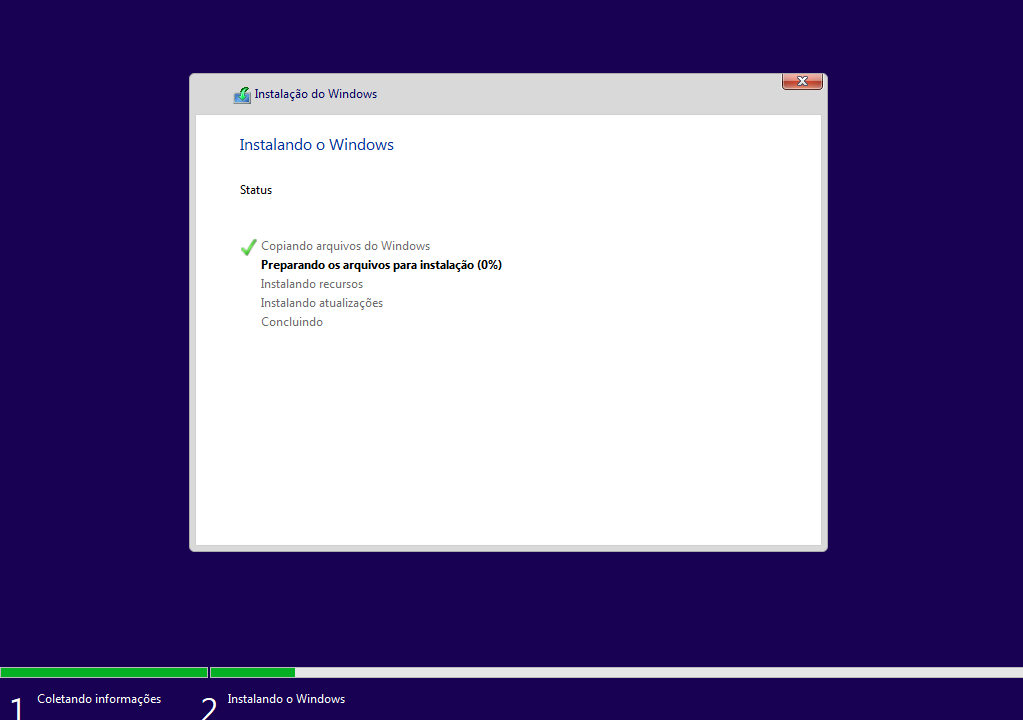
Selecione a Partição Principal (geralmente a maior) e clique em Avançar. O Windows começará
a copiar e instalar os arquivos. O computador reiniciará diversas vezes. Não remova o pendrive até aparecer
a tela de configurações iniciais.
4.11 Configurações Pós-Instalação: Explicação Detalhada por Seção
Após o primeiro reinício da instalação, o Windows começa a fase de configuração inicial.
Neste momento, você já pode remover o pendrive se quiser e seguir os passos a seguir.
4.11.1 Região
Escolha o país onde você está usando o computador. Isso influencia formato de data, moeda,
idioma e algumas configurações de serviços.
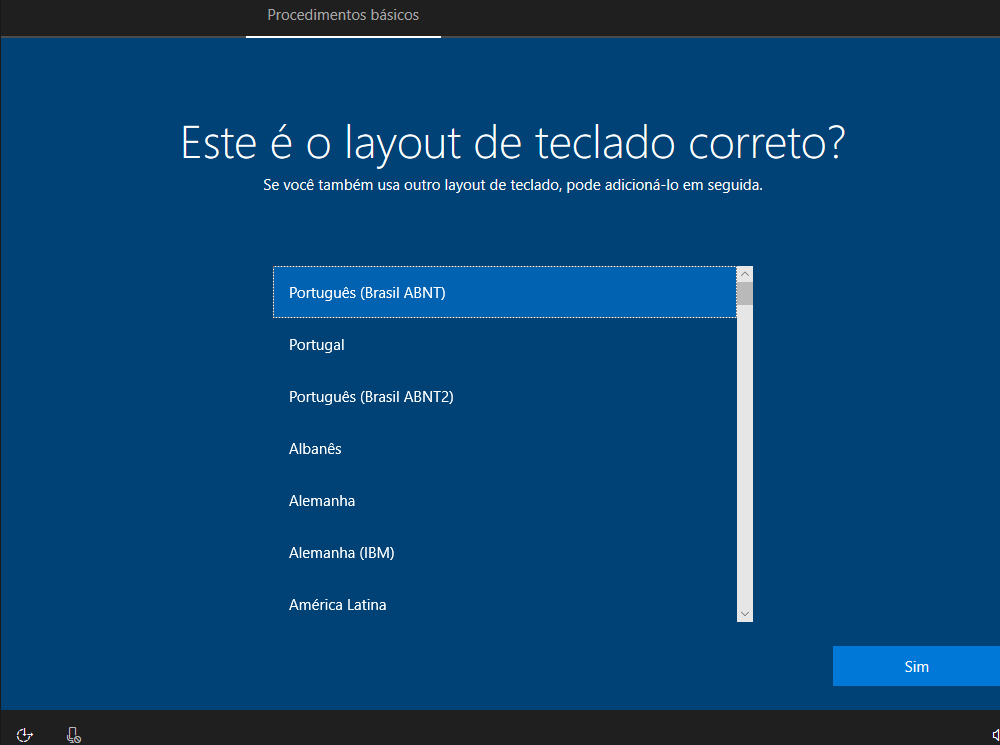
4.11.2 Layout do Teclado
Selecione o layout correspondente ao seu teclado. Para o Brasil, normalmente é: Português
(Brasil – ABNT2). Escolher o layout correto evita erros ao digitar acentos e caracteres especiais.
4.11.3 Adicionar Segundo Teclado (Opcional)
Aqui você pode adicionar outro layout, por exemplo: Inglês (EUA), Espanhol, Francês. É útil
para quem digita em mais de um idioma, mas totalmente opcional.
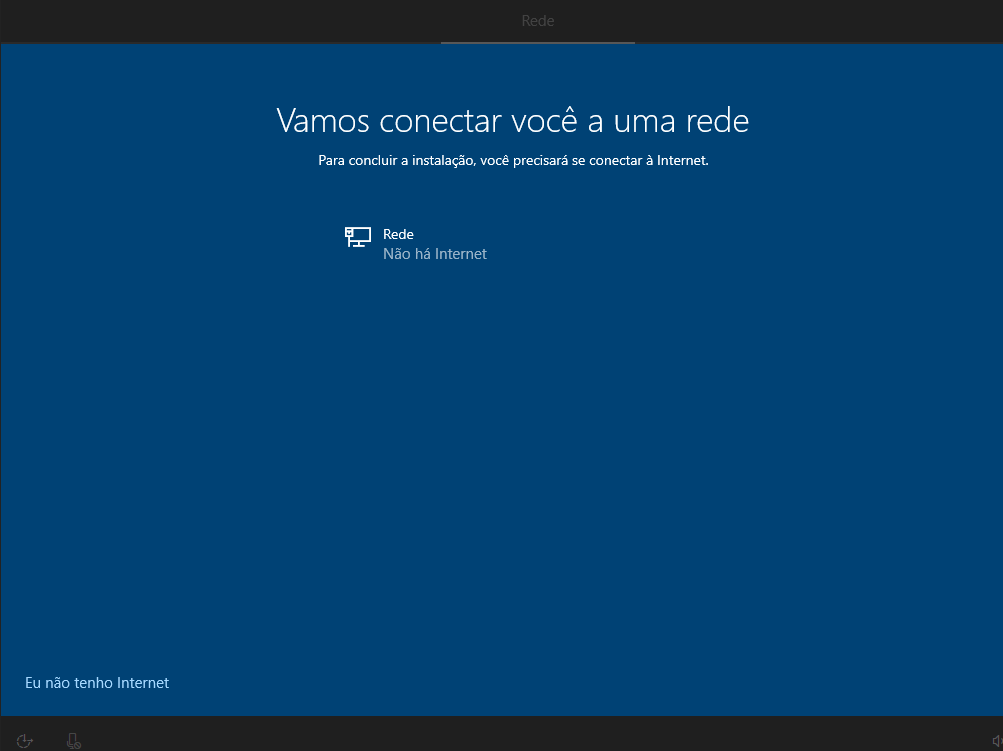
4.11.4 Conectar à Rede (Wi-Fi ou Cabo) — Opcional
Se quiser, pode conectar à internet agora. Caso não tenha rede disponível, é possível pular
esta etapa. Conectar à rede permite ativar automaticamente a licença OEM, baixar atualizações iniciais e
sincronizar contas Microsoft.
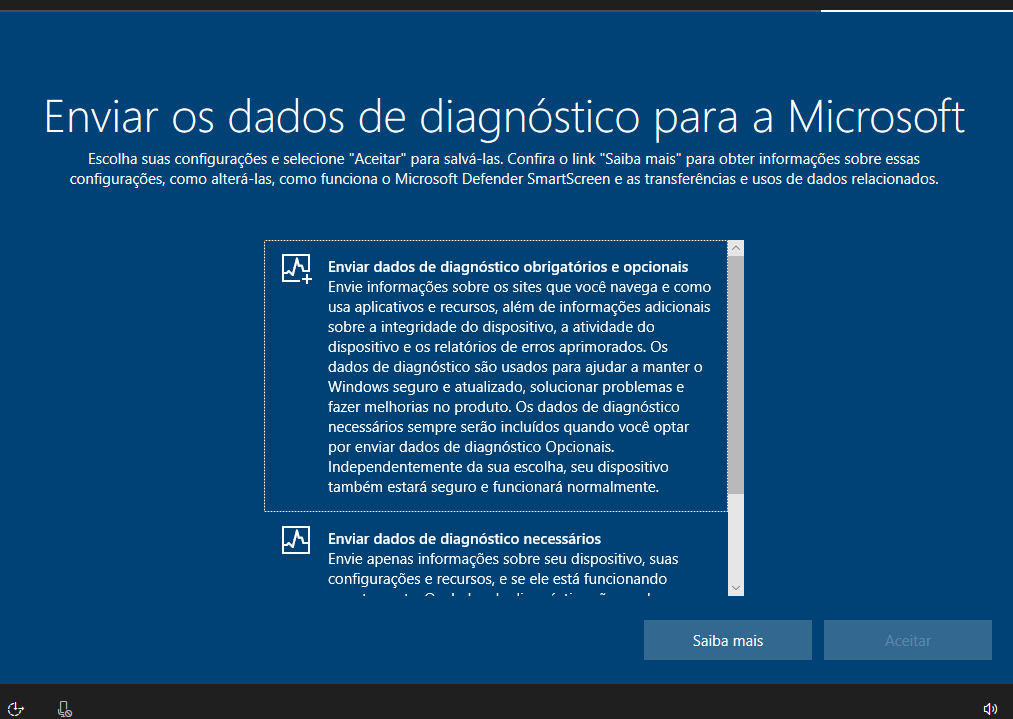
4.11.5 Privacidade e Diagnóstico
O Windows solicitará permissões de privacidade. Aqui você escolhe o que deseja
compartilhar.
4.11.6 Compartilhamento de Dados
Define se o Windows enviará dados de diagnóstico à Microsoft. Existem geralmente duas
opções: Básico (menos dados) e Completo (mais dados para análise). Recomendação: Básico, para mais
privacidade.
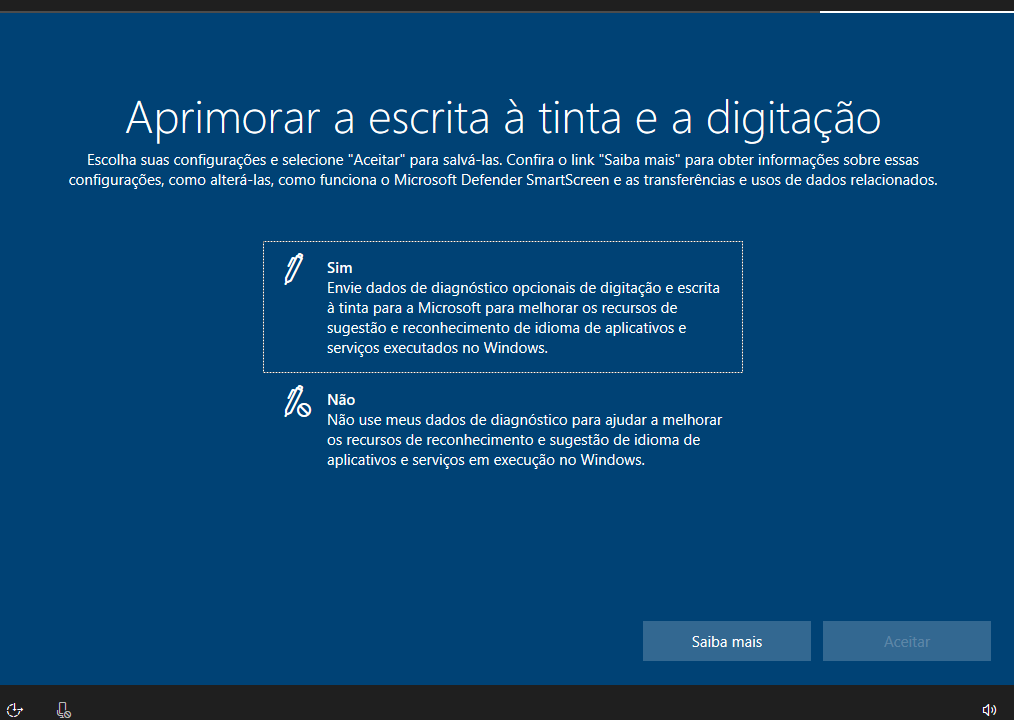
4.11.7 Reconhecimento de Escrita e Digitação
O Windows pode aprender seu estilo de digitação para melhorar correção automática e
sugestões. Você pode ativar ou desativar conforme preferir.
4.11.8 Experiências Personalizadas
Habilitar essa opção faz com que o Windows personalize anúncios, sugestões e recomendações
com base nas suas atividades. Se preferir mais privacidade: desative.
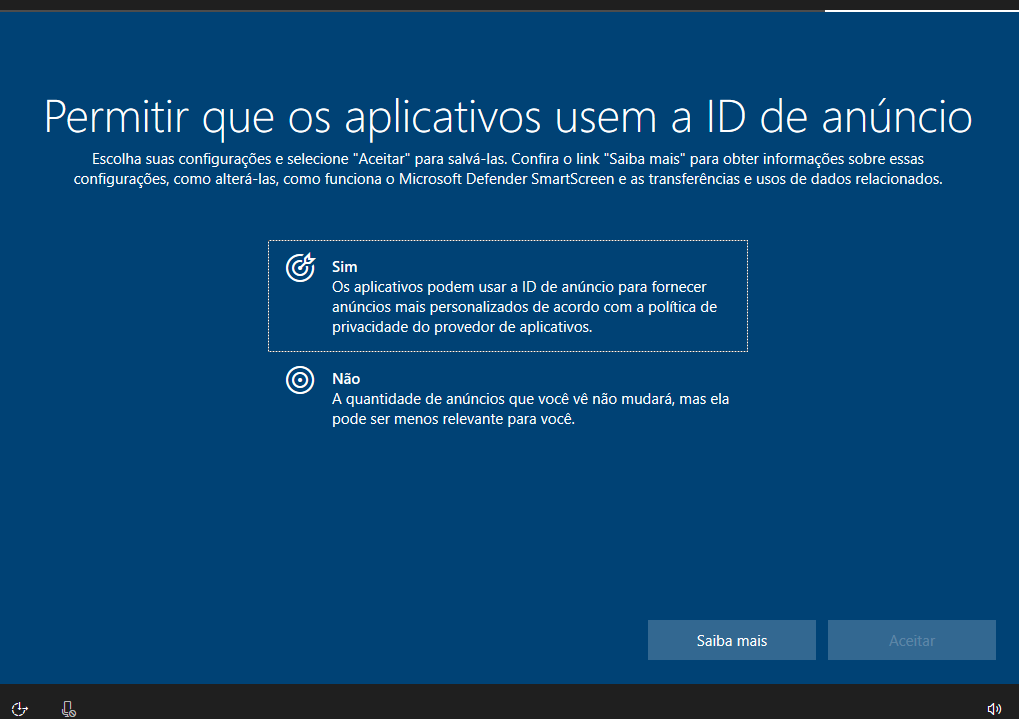
4.11.9 ID de Anúncios
Essa função cria um identificador único para exibir anúncios personalizados dentro de apps
da Microsoft Store. Se quiser menos rastreamento: desative.
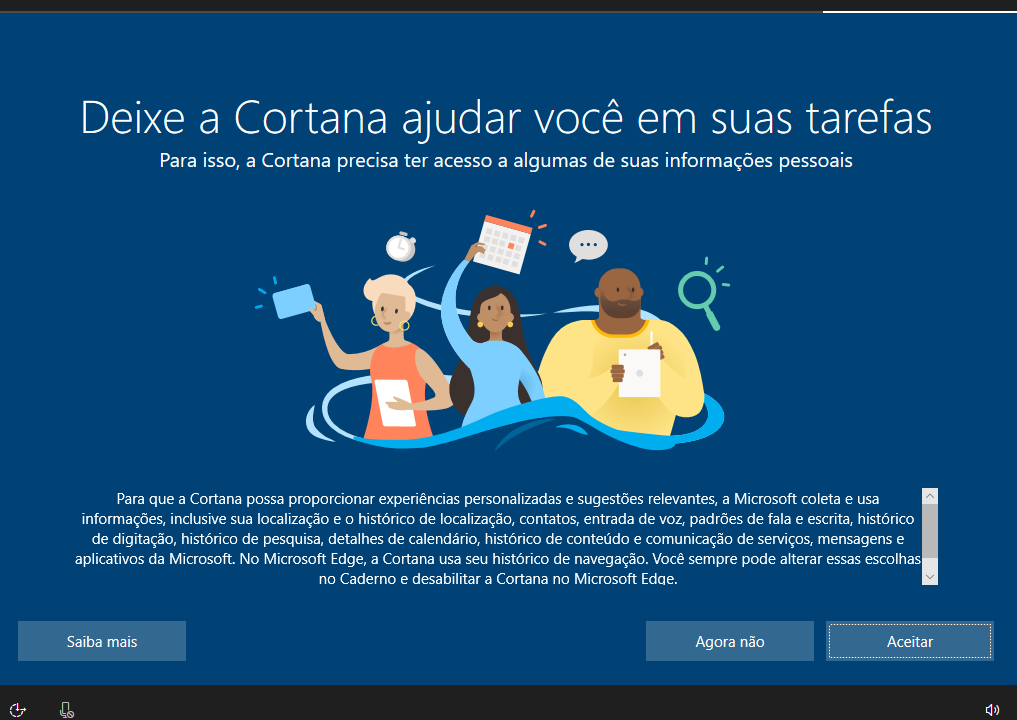
4.11.10 Assistente Pessoal (Cortana)
Você pode ativar ou não a Cortana, a assistente virtual do Windows. Ela permite comandos de
voz e ajuda em tarefas automatizadas.
4.12 Finalização
Após concluir todas as escolhas de privacidade, rede e layout, o Windows aplicará as
configurações e carregará a área de trabalho. Parabéns! O Windows foi instalado com sucesso. Se o computador
possuir uma chave OEM gravada na placa-mãe (muito comum em notebooks), a ativação será feita automaticamente
após alguns minutos conectado à internet.
4.13 Instalação de Drivers
Depois de chegar à área de trabalho, é essencial instalar os drivers corretos para garantir
o desempenho total do sistema. Drivers são fundamentais para o funcionamento correto do hardware. Sem eles,
o PC pode apresentar problemas como baixa resolução, falha no áudio, lentidão ou falta de conexão com a
internet.
- 4.13.1 Driver de Vídeo (GPU): Instale conforme o fabricante: NVIDIA
→ GeForce Experience; AMD → Adrenalin Software; Intel → Intel Graphics Driver. Sem esse driver, o
desempenho gráfico ficará muito baixo.
- 4.13.2 Driver de Rede (Wi-Fi/LAN): Importante para garantir boa
velocidade de internet e evitar quedas de conexão.
- 4.13.3 Driver de Chipset (Placa-Mãe): Responsável por controladores
USB, comunicação entre processador e placa-mãe e otimização geral de desempenho. Baixe no site do
fabricante da placa-mãe.
- 4.13.4 Atualizações do Windows: Abra: Configurações → Atualização e
Segurança → Windows Update. Clique em Verificar se há atualizações. O próprio Windows instalará drivers
adicionais e correções de segurança essenciais.
4.14 O Windows Update instala drivers?
Sim, o Windows Update instala drivers automaticamente, porém: ele instala drivers básicos,
estáveis e aprovados pela Microsoft, mas não necessariamente as versões mais novas.
4.14.1 O que o Windows Update faz
Instala drivers essenciais após a formatação, incluindo: placa de vídeo (versão genérica ou
mais estável), rede (Wi-Fi/LAN), Bluetooth, USB, chipset básico, áudio, touchpad (em notebooks). Instala
drivers assinados e testados pela Microsoft.
4.14.2 Uso de Programas Atualizadores de Drivers (Recomendado)
Após instalar o Windows e realizar as primeiras atualizações pelo Windows Update, ainda
pode faltar instalar ou atualizar vários drivers importantes. Procurar manualmente cada driver no site do
fabricante pode ser demorado; por isso, é recomendado utilizar programas especializados.
4.14.3 Driver Booster (Recomendado)
Um dos melhores e mais usados atualizadores de drivers. Vantagens: atualiza praticamente
todos os drivers automaticamente, interface simples, detecta drivers faltando, desatualizados ou
corrompidos, instala os drivers com segurança e rapidez — ideal para pós-formatação.
4.14.4 DriverPack Solution
Excelente para quem deseja atualizar todo o sistema de uma vez. Faz análise completa do
hardware, atualiza drivers essenciais, opcionais e raros, pode funcionar offline — muito usado por técnicos
de informática.
4.14.5 Driver Easy
Programa eficiente com grandes taxas de compatibilidade; faz escaneamento profundo,
encontra drivers novos e específicos para cada peça, instalações simples — útil para resolver problemas
difíceis de driver.
4.14.6 Por que usar atualizadores de driver?
Economiza tempo e evita a busca manual por drivers em vários sites de fabricantes. O
programa faz todo o trabalho, garantindo que todos os componentes estejam com drivers atualizados e
corrigindo falhas que o Windows Update pode não cobrir.
4.14.7 Completa o que o Windows Update não faz
O Windows Update instala apenas drivers básicos; os atualizadores de driver encontram
versões mais novas e otimizadas. Ideal após formatação para obter mais desempenho e estabilidade.
6. Otimização do Disco
A otimização do disco é importante para manter o desempenho do sistema. HDs (discos
rígidos) precisam de desfragmentação, enquanto SSDs exigem outro tipo de cuidado.
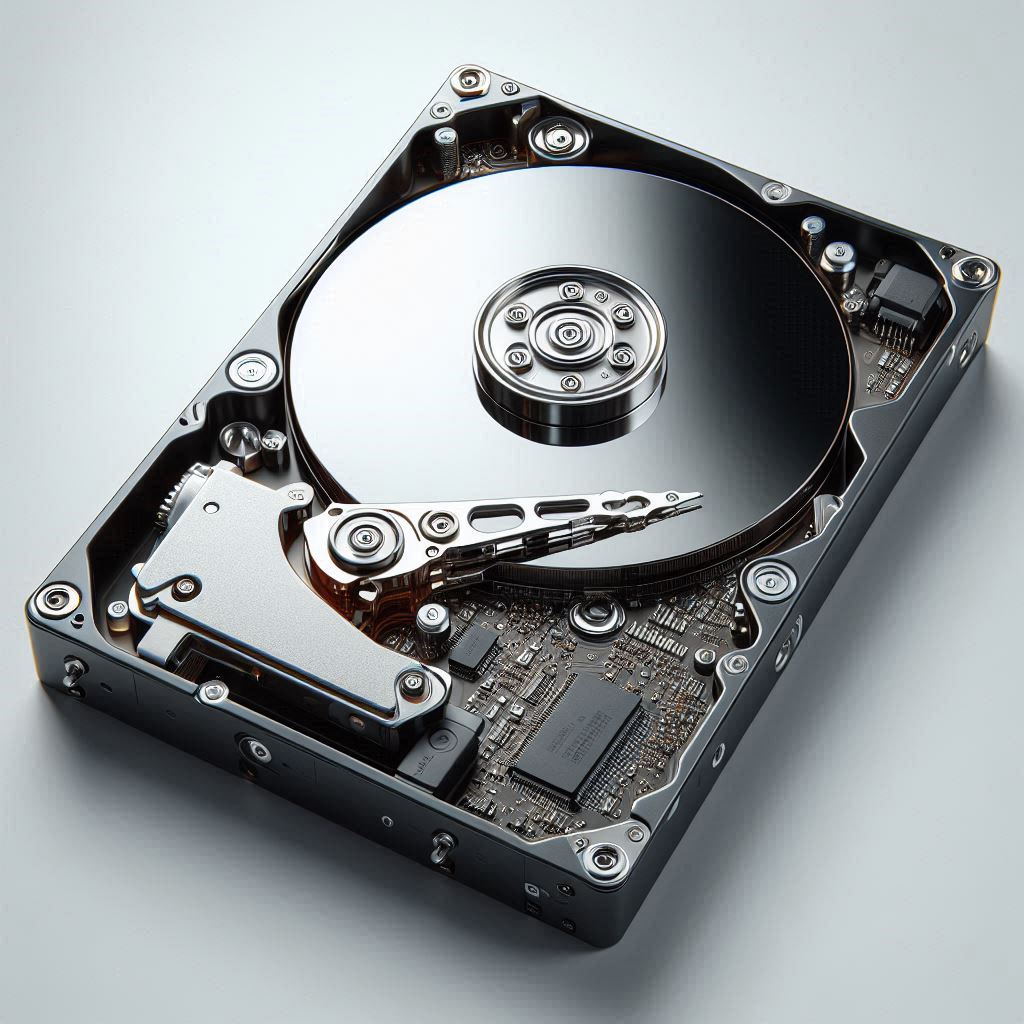
6.1 O que é a desfragmentação do HD?
A desfragmentação reorganiza os arquivos dentro do HD. Como o HD usa partes mecânicas para
acessar dados, arquivos espalhados (fragmentados) deixam o sistema mais lento. A desfragmentação coloca os
arquivos próximos uns dos outros, reduzindo o esforço do disco e aumentando a velocidade.
6.2 Para que serve desfragmentar o HD
- Melhora o tempo de inicialização do Windows.
- Aumenta a velocidade de abertura de programas.
- Reduz travamentos e lentidão.
- Diminui o desgaste mecânico do HD.
6.3 Como desfragmentar o HD
Você pode desfragmentar usando ferramentas nativas do Windows ou softwares especializados.
Ferramenta nativa: Abra o menu Iniciar → Digite "Desfragmentar e Otimizar Unidades" → Selecione o HD →
Clique em Otimizar.
6.4 Softwares recomendados para desfragmentar HD
- IObit Smart Defrag
- Defraggler (Piriform)
- Auslogics Disk Defrag
6.5 Resultados após desfragmentar o HD
Sistema mais rápido e responsivo; Windows iniciando mais rapidamente; programas abrindo com
maior fluidez; menos uso mecânico do HD, aumentando sua vida útil.
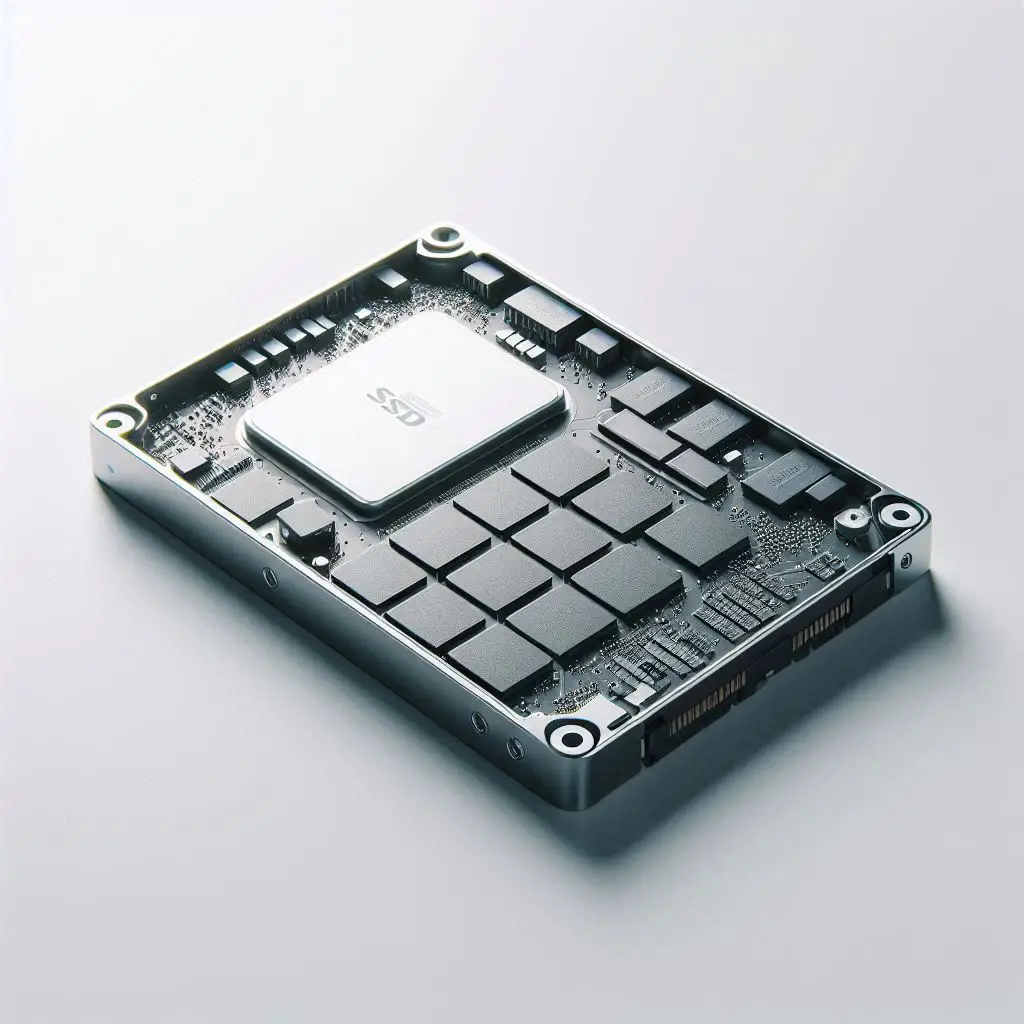
6.6 Otimização para SSD
SSDs não devem ser desfragmentados. Eles acessam dados instantaneamente e não possuem
partes mecânicas. A desfragmentação apenas causa desgaste desnecessário.
6.7 Por que não desfragmentar SSDs?
- Acesso instantâneo: SSDs não precisam de arquivos organizados fisicamente.
- Desgaste das células: cada desfragmentação gera escritas extras que reduzem a vida
útil.
- TRIM: o Windows já mantém o SSD otimizado automaticamente.
6.8 Como manter o SSD saudável
- Verifique se o TRIM está ativado (ativo por padrão).
- Evite encher o SSD completamente.
- Certifique-se de que o modo AHCI está ativado na BIOS para desempenho máximo.
- Evite programas antigos de otimização feitos para HDs.
- Monitore a temperatura, pois calor excessivo reduz vida útil.
6.9 Conclusão da Otimização
HDs precisam de desfragmentação para manter o desempenho, enquanto SSDs dependem de TRIM e
gerenciamento interno. Usar o método certo para cada tipo de disco garante velocidade, estabilidade e maior
durabilidade.
8. Softwares da IObit: Limpeza, Segurança e Otimização
A IObit oferece um conjunto amplo de ferramentas para manter PCs e dispositivos móveis
limpos, seguros e rápidos. Abaixo estão os principais produtos e suas funcionalidades.
Produtos destacados:
8.1 Limpeza e Aceleração: Vida nova para PCs antigos
Advanced SystemCare 19 (Free) — Ferramenta completa de limpeza e otimização que identifica
e repara problemas que deixam o PC lento; inclui limpeza de arquivos temporários e ajustes de sistema.
Advanced SystemCare 19 PRO — Versão paga com recursos extras de aceleração, manutenção
automática e proteção em tempo real.
8.2 Segurança e Proteção
Advanced SystemCare Ultimate 18 — Combina otimização e segurança em um único pacote,
incluindo funções antimalware integradas. IObit Malware Fighter 13 (Free) — Ferramenta acessível para
detectar e remover malware, adware e PUPs. IObit Malware Fighter 13 PRO — Versão paga com recursos avançados
contra ransomware e ameaças persistentes.
Protected Folder — Solução prática para proteger pastas com senha; Random Password
Generator — Ferramenta para gerar senhas fortes.
8.3 Otimização do Sistema
- IObit Uninstaller 15 (Free) — Remove programas e plugins de forma eficiente.
- IObit Uninstaller 15 PRO — Versão PRO com remoção mais profunda.
- Smart Defrag 11 — Desfragmentador focado em HDDs.
- Start Menu 8 — Restaura o menu Iniciar clássico.
- IObit Software Updater 8 — Mantém aplicativos populares atualizados automaticamente.
- IObit Undelete — Recuperação de arquivos apagados.
- IObit Unlocker — Resolve problemas de arquivos “em uso”.
8.4 Atualização de Drivers
Driver Booster 13 (Free) — Facilita a busca e instalação de drivers atualizados; Driver
Booster 13 PRO — Versão paga com recursos extras.
8.5 Soluções para Dispositivos Móveis
AMC Security — Aplicativo para Android voltado à limpeza, aceleração e segurança móvel.
9. Conclusão
Após seguir todas as etapas deste guia, desde a formatação até a instalação de drivers e
programas essenciais, seu computador estará funcionando com desempenho máximo. Para manter essa performance,
é importante seguir algumas práticas recomendadas:
- Mantenha o Windows sempre atualizado.
- Instale apenas programas confiáveis e realmente necessários.
- Evite softwares suspeitos ou de origem duvidosa.
- Faça limpezas periódicas de arquivos temporários.
- Otimize o disco corretamente: desfragmentação apenas para HDs e TRIM para SSDs.
- Reveja drivers e atualizações com regularidade para evitar incompatibilidades.
Seguindo essas recomendações, o sistema permanece rápido, estável e seguro, prolongando a
vida útil do computador. Uma formatação bem feita é mais do que um simples reset: é uma oportunidade de
restaurar a eficiência do PC e prepará-lo para qualquer atividade, seja estudo, trabalho, jogos ou uso
cotidiano.